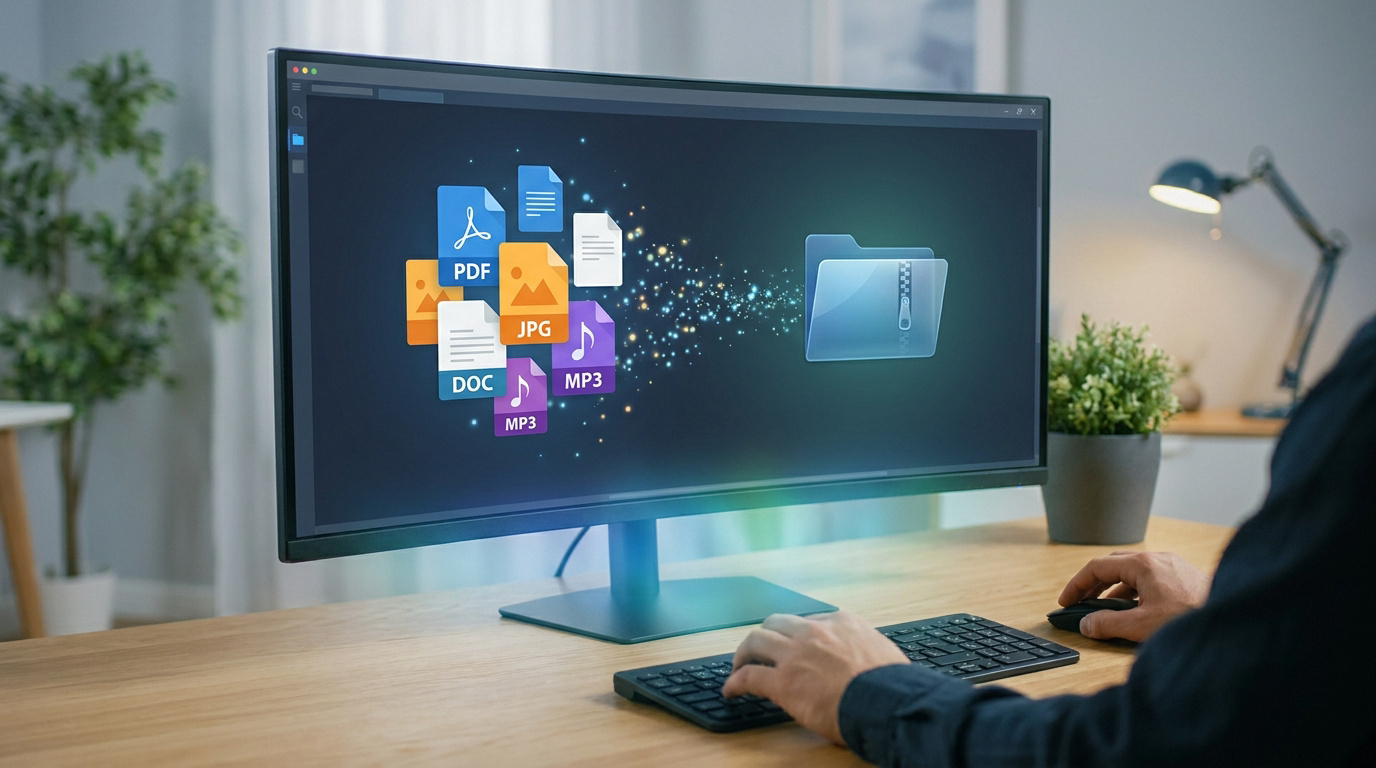
L’essentiel à retenir : zipper vos dossiers permet de regrouper des centaines d’éléments en une archive unique tout en réduisant leur poids jusqu’à 90 % pour les fichiers texte. Cette solution optimise votre espace de stockage et contourne les limites d’envoi des messageries. Le format ZIP garantit une compression sans perte, préservant l’intégrité de vos données lors de transferts sécurisés.
Le format ZIP permet de réduire le poids des fichiers texte de près de 90 % grâce à des algorithmes de compression sans perte comme Deflate ou LZW. Cette technologie optimise instantanément votre espace de stockage tout en garantissant l’intégrité absolue de vos données d’origine.
Pourtant, envoyer des dizaines de pièces jointes séparées sature souvent les serveurs de messagerie et égare vos destinataires. Nous allons voir comment zipper un dossier pour regrouper vos documents en une archive unique, sécurisée et facile à transférer.
- Pourquoi zipper un dossier reste la meilleure solution de transfert
- La méthode simple pour zipper un dossier sur Windows et Mac
- Sécuriser vos archives avec un mot de passe robuste
- 3 conseils pour alléger vos envois avant la compression
Pourquoi zipper un dossier reste la meilleure solution de transfert
Le format ZIP réduit le poids des fichiers jusqu’à 80% sans perte de données, contournant les limites de 25 Mo des messageries. Il regroupe des centaines d’éléments en une archive unique et sécurisée. Cette réduction drastique de volume optimise instantanément l’espace de stockage.
Pour passer d’une gestion de fichiers éparpillés à un archivage ordonné, voyons ensemble comment cette méthode transforme votre quotidien numérique.
Le gain de place et la réduction du poids des données
La compression sans perte, utilisant les algorithmes LZW ou Deflate, garantit l’intégrité totale de vos fichiers. Chaque bit est préservé. Aucune donnée n’est altérée durant l’opération.
Vous optimisez ainsi votre espace de stockage sur disque dur. C’est une solution idéale pour l’archivage à long terme. Vos supports physiques saturent beaucoup moins vite.
Gérer des dossiers volumineux devient un jeu d’enfant. Vous gagnez en clarté immédiatement.
La compression ZIP permet de réduire la taille des fichiers texte de près de 90 %, facilitant ainsi leur archivage massif sur des supports limités.
La simplification des envois par courrier électronique
Opter pour un envoi groupé évite d’oublier des pièces jointes cruciales lors de vos échanges. Vous envoyez un paquet unique et cohérent. Pour des fichiers plus lourds, consultez ce SwissTransfer avis : envoi gratuit et sécurisé jusqu’à 50 Go.
Les serveurs SMTP rejettent souvent les mails trop lourds. Zipper un dossier permet de rester sous les limites techniques habituelles. Votre message arrive à destination sans encombre.
Le destinataire télécharge tout en une fois. Le transfert gagne en fluidité.
La méthode simple pour zipper un dossier sur Windows et Mac
Après avoir compris l’intérêt du format, voyons comment l’utiliser concrètement sur vos ordinateurs personnels, que vous soyez sur PC ou sur Apple.
Utiliser le menu contextuel natif sous Windows 10 et 11
Faites un clic droit sur votre dossier cible. Sélectionnez ensuite l’option Envoyer vers dans le menu contextuel. Choisissez enfin le format Dossier compressé pour valider.
Vous pouvez aussi glisser-déposer de nouveaux fichiers. Ils s’ajouteront directement à votre archive ZIP déjà existante sans difficulté.
Le nouveau fichier apparaît immédiatement. Il se situe exactement dans le même répertoire que votre dossier d’origine.
Compresser vos fichiers sur macOS en un seul clic
Sur le système macOS, la procédure est immédiate. Sélectionnez vos éléments puis faites un clic droit. Cliquez simplement sur la commande Compresser.
Le système génère un fichier nommé Archive.zip. Si vous créez plusieurs archives, macOS numérote automatiquement les doublons pour vous.
L’opération s’avère extrêmement fluide. Les processeurs récents traitent ces volumes de données en une fraction de seconde seulement.
Renommer et organiser vos archives après leur création
Pour renommer le fichier, utilisez la touche F2. Vous pouvez aussi effectuer un clic lent. Veillez surtout à conserver l’extension .zip.
Adoptez des noms explicites pour vos projets. Classer vos archives par date facilite grandement vos recherches futures dans vos documents.
Une bonne organisation évite de perdre du temps. On vous livre quelques conseils pour structurer vos archives efficacement :
- Utiliser des préfixes de date (AAAA-MM-JJ)
- Éviter les caractères spéciaux
- Inclure le nom du projet
- Mentionner la version du contenu
Sécuriser vos archives avec un mot de passe robuste
La compression facilite le transport, mais elle offre aussi une opportunité majeure pour protéger vos documents les plus sensibles contre les regards indiscrets.
Chiffrer vos données pour un partage confidentiel
Le chiffrement des données protège vos documents privés. C’est idéal pour envoyer des contrats ou des RIB. Vous pouvez ainsi gérer votre espace client CNI AXA France en toute sécurité sans crainte.
Des outils comme 7-Zip ou WinRAR sont nécessaires. Windows natif ne propose pas toujours cette option par défaut. Il faut alors installer un logiciel tiers spécialisé.
Utilisez un code complexe. Un mot de passe long garantit une protection optimale.
Gérer les permissions et l’intégrité lors de l’envoi
Vérifiez toujours les droits du destinataire. Assurez-vous qu’il possède la clé pour extraire le contenu. Un accès sécurisé repose sur cette communication préalable indispensable.
Le format ZIP détecte les erreurs de transfert automatiquement. Il utilise le principe de la somme de contrôle. Cela compare l’empreinte numérique avant et après l’envoi.
Cette méthode garantit l’absence d’altération. Vos fichiers restent intacts durant tout le transit numérique.
| Logiciel | Chiffrement | Facilité | Recommandation |
|---|---|---|---|
| WinZip | AES-256 | 4/5 | Usage pro |
| 7-Zip | AES-256 | 5/5 | Usage pro/perso |
| macOS Natif | Standard ZIP | 3/5 | Usage perso |
| Windows Natif | Standard ZIP | 3/5 | Usage perso |
3 conseils pour alléger vos envois avant la compression
Pour maximiser l’efficacité de vos archives, quelques réflexes simples permettent de gagner encore plus de place avant même de cliquer sur compresser.
Trier et nettoyer les dossiers avant de les compacter
Nous vous conseillons d’effectuer un tri rigoureux avant toute manipulation. Pensez à supprimer les doublons inutiles et les fichiers temporaires encombrants. Ce nettoyage de dossier préalable garantit une archive plus saine.
Sachez que les formats PDF ou JPG sont déjà compressés par nature. À l’inverse, les fichiers TXT ou EXE offrent un meilleur taux de compression. Le gain de place dépend donc directement de la nature de vos documents.
Optimisez ainsi le poids total. Cela facilite le respect des limites imposées par les services d’email.
Extraire et décompresser les fichiers une fois reçus
Pour récupérer vos données, lancez une procédure d’extraction totale vers le répertoire de votre choix. Utilisez simplement le bouton « Extraire tout » pour finaliser la décompression de fichiers. C’est la méthode la plus fiable.
L’explorateur Windows permet aussi un aperçu du contenu sans manipulation lourde. Cette option s’avère pratique pour vérifier rapidement une seule pièce spécifique. Vous gagnez un temps précieux lors de vos consultations quotidiennes.
Restez vigilant face aux fichiers de provenance inconnue. Nous vous recommandons d’analyser systématiquement l’archive avec un antivirus avant toute ouverture. Voici la marche à suivre standard pour une extraction sécurisée :
- Faire un clic droit sur le ZIP
- Choisir Extraire tout
- Sélectionner le dossier de destination
- Cocher Afficher les dossiers extraits
En suivant ces étapes, vous gérez sereinement l’action de zipper un dossier et sa réception.
Grâce à la compression sans perte, vous réduisez instantanément le poids de vos données tout en sécurisant vos envois groupés. Appliquez dès maintenant ces méthodes sur Windows, Mac ou Linux pour optimiser votre espace de stockage. Maîtrisez l’art de zipper un dossier pour transformer durablement la gestion de vos transferts numériques.
FAQ
Quel est l’intérêt principal de compresser un dossier au format ZIP ?
L’avantage majeur réside dans la compression sans perte, qui permet de réduire significativement le volume de vos données tout en garantissant une reconstruction exacte des fichiers originaux. En regroupant plusieurs éléments en une archive unique, vous facilitez leur gestion et optimisez votre espace de stockage sur vos supports numériques.
De plus, cette méthode est indispensable pour contourner les restrictions de taille imposées par les services de messagerie. En transformant un dossier volumineux en un seul fichier compressé, vous assurez un envoi groupé plus fluide et évitez les rejets de serveurs pour cause de pièces jointes trop lourdes.
Comment peut-on protéger une archive ZIP avec un mot de passe ?
Pour garantir la confidentialité de vos documents sensibles, le chiffrement des données est la solution recommandée. Bien que les outils natifs de certains systèmes soient limités, des logiciels spécialisés comme 7-Zip ou WinRAR permettent d’appliquer un chiffrement AES-256, considéré comme extrêmement robuste contre les tentatives d’intrusion.
Lors de la création de votre archive, il vous suffit de sélectionner l’option de protection et de définir un code complexe. Cet accès sécurisé est particulièrement utile pour le partage de contrats ou de coordonnées bancaires, assurant que seul le destinataire muni de la clé puisse consulter le contenu.
Quelle est la procédure pour extraire les fichiers d’un dossier compressé ?
La décompression de fichiers est une opération simple : sous Windows, un clic droit sur l’archive suivi de l’option « Extraire tout » permet de récupérer l’intégralité des données dans le répertoire de votre choix. Sur macOS, un double-clic suffit généralement à déclencher l’extraction automatique du contenu.
Si vous ne souhaitez récupérer qu’un seul élément, vous pouvez utiliser l’aperçu du contenu pour naviguer dans l’archive sans tout décompresser. Il est toutefois conseillé de rester vigilant et d’analyser les fichiers avec un antivirus avant toute ouverture, afin de prévenir tout risque de sécurité.
Est-il possible de réduire davantage le poids d’un fichier déjà zippé ?
Le taux de compression dépend fortement de la nature des fichiers originaux ; les documents texte se compressent très bien, contrairement aux images JPEG ou aux fichiers MP3 qui sont déjà optimisés. Pour un gain maximal, effectuez un nettoyage de dossier préalable en supprimant les doublons et les fichiers temporaires avant de lancer la compression.
Vous pouvez également ajuster le niveau de compression dans les réglages de votre logiciel (de 1 à 9). Une compression de niveau 9 sera plus lente à générer mais offrira une réduction de taille plus importante, ce qui est idéal pour l’archivage de gros volumes de données sur le long terme.
Comment ajouter un nouveau document à une archive ZIP existante ?
Il n’est pas nécessaire de recréer une archive complète pour y intégrer un nouvel élément. Sous Windows, vous pouvez simplement utiliser le glisser-déposer pour insérer le fichier directement dans l’icône du dossier compressé. Le système mettra alors à jour l’archive instantanément.
Pour les utilisateurs de lignes de commande sous Linux, l’option -u (update) permet de mettre à jour une archive en y ajoutant uniquement les nouveaux fichiers ou les versions modifiées. Cette méthode est particulièrement efficace pour maintenir vos sauvegardes à jour sans perdre de temps.