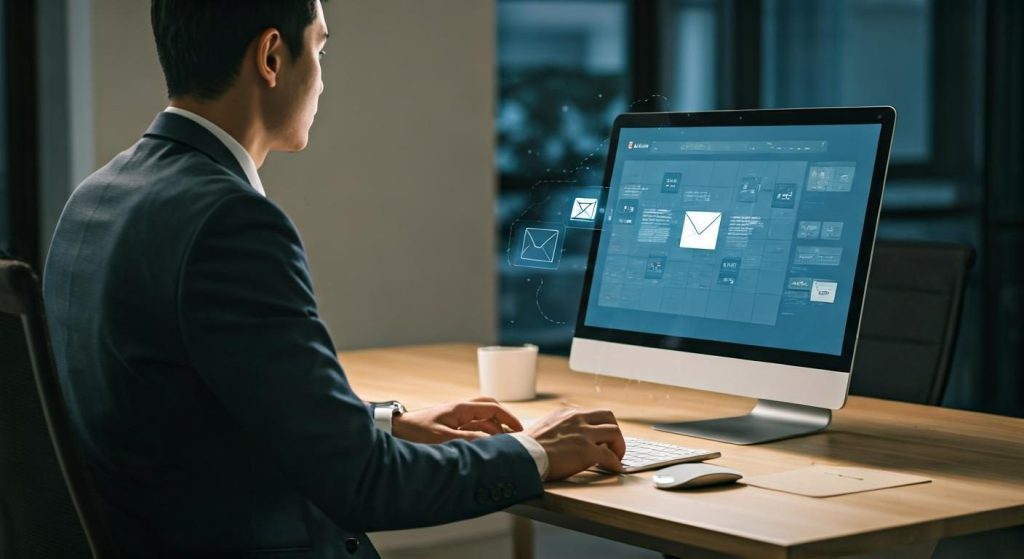
Vous êtes nombreux à me demander comment dompter le SOGo Lille webmail sans y passer la soirée. Je vous comprends. Entre les identifiants, les portails et les applis, on peut vite s’y perdre. Je vous partage mon retour d’expérience, mes réglages qui fonctionnent et mes petits réflexes pour rester serein au quotidien dans l’Académie de Lille.
Mon retour d’expérience sur SOGo à Lille, sans filtre
Je l’utilise depuis plusieurs mois pour coordonner cours, réunions et échanges avec les collègues. Ce qui m’a séduite d’abord, c’est sa sobriété. Pas de fioritures, mais l’essentiel est là. La boîte de réception est claire, la recherche efficace et l’agenda lisible même sur un petit écran. J’apprécie aussi sa stabilité : pas de bugs récurrents chez moi, même en période de rush.
Le webmail est accessible depuis un navigateur moderne. Sur mon laptop pro un peu vieillissant, l’interface reste fluide. Si vous aimez les outils simples et fiables, vous devriez vous y sentir bien. Si vous cherchez des automatisations avancées façon Gmail, ce n’est pas son terrain de jeu. Son credo, c’est la maîtrise et la sobriété.
Guide express pour se connecter sans stresser
La bonne nouvelle : pas besoin d’installer quoi que ce soit pour commencer. Voici la voie rapide que j’utilise au quotidien.
Accès pour le personnel
- Ouvrez le portail Eduline depuis votre navigateur habituel.
- Identifiez-vous avec vos codes académiques.
- Cliquez sur l’icône Messagerie SOGo et laissez le portail vous authentifier.
Accès pour élèves et responsables légaux
- Passez par votre ENT régional et connectez-vous avec ÉduConnect.
- Suivez le lien vers la messagerie pour atterrir sur SOGo.
Petit rituel sécurité que je ne zappe jamais : vérifier l’URL avant de taper mon mot de passe. Elle doit provenir d’un site officiel et afficher le cadenas avec du HTTPS. Si vous voyez une adresse louche, demi-tour.
Astuce perso : en cas d’erreur de login après un changement de mot de passe, je vide le cache du navigateur, je ferme la session ENT et je me reconnecte. Neuf fois sur dix, ça repart.
Configurer SOGo sur vos appareils favoris
Je préfère consulter mes messages sur toutes mes machines plutôt que de rester coincée dans un seul navigateur. C’est là que SOGo marque des points avec ses standards ouverts.
Messagerie sur ordi ou mobile
Vous pouvez ajouter votre compte dans Outlook, Apple Mail ou sur smartphone via les protocoles IMAP et SMTP. L’avantage de l’IMAP, c’est la synchronisation parfaite entre vos appareils. Supprimez un mail sur le téléphone, il disparaît aussi sur l’ordi.
Agenda et contacts synchronisés
Pour l’agenda, j’utilise CalDAV. Pour le carnet d’adresses, CardDAV. Une fois les URLs renseignées, vos événements et vos contacts suivent partout, sans prise de tête. C’est pratique pour préparer une réunion depuis l’ordi et recevoir le rappel sur le téléphone.
| Fonction | Protocole | Port conseillé | Sécurité | Conseil pratique |
|---|---|---|---|---|
| Mail entrant | IMAP | 993 | TLS | Activer la synchronisation des dossiers brouillons et envoyés. |
| Mail sortant | SMTP | 587 | STARTTLS | Cocher “serveur requiert une authentification”. |
| Agenda | CalDAV | 443 | HTTPS | Créer un calendrier par classe ou projet pour y voir clair. |
| Contacts | CardDAV | 443 | HTTPS | Segmenter par “équipe”, “familles”, “administration”. |
Les noms de serveurs et les URLs exactes peuvent varier selon l’instance. Passez par l’ENT pour récupérer les bons paramètres ou le guide académique. Une fois le premier appareil configuré, les suivants se font en quelques minutes.
Mes apps préférées pour SOGo
- Thunderbird pour une messagerie de bureau robuste et gratuite. Les extensions CalDAV et CardDAV s’intègrent bien.
- Sur iPhone et Android, le client mail natif gère l’IMAP sans problème. Pour l’agenda partagé, l’ajout CalDAV est rapide.
Si vous hésitez sur votre matériel, j’ai recensé les critères pour trancher entre location ou achat de matériel informatique. Utile quand on équipe une équipe pédagogique ou un service administratif.
Travail d’équipe: partages, règles et clarté
Le point qui change la vie quand on coordonne plusieurs classes ou projets, c’est le agenda partagé. On peut donner l’accès en lecture à un collègue, ou autoriser l’édition pour un binôme. J’utilise aussi les catégories colorées pour différencier réunions, surveillances et temps de préparation.
Côté mail, pensez aux dossiers par classe, et aux filtres automatiques pour étiqueter les messages des familles. Deux heures gagnées par semaine, facile. Une règle simple: tout ce qui nécessite une action reste en “non lu”, le reste part au bon endroit.
Sécurité et confidentialité: ce que vous devez savoir
Les échanges passent par une connexion chiffrée via HTTPS. Le service est hébergé en France dans l’écosystème de l’Éducation nationale, ce qui rassure quand on manipule des données d’élèves. L’anti-spam fait le tri des indésirables et réduit le risque de phishing.
L’accès centralisé par l’ENT active une authentification SSO. Vous entrez vos identifiants sur le portail une fois, et vous naviguez d’un service à l’autre sans retaper votre mot de passe. Pour moi, c’est le parfait compromis entre confort et protection.
SOGo vs Zimbra: lequel vous ira le mieux ?
Les deux plateformes coexistent dans plusieurs académies. Zimbra adopte une interface plus “app moderne” avec des widgets visuels. SOGo parie sur la légèreté et l’universalité de ses standards. Sur un réseau scolaire parfois capricieux, SOGo prend l’avantage côté rapidité d’affichage.
Pour un usage quotidien centré sur la lecture, l’envoi et la gestion d’agendas partagés, SOGo me paraît suffisamment complet. Si vous adorez les interfaces riches, vous pourrez préférer Zimbra. Mon conseil: testez pendant une semaine de travail type et voyez où vous vous sentez le mieux.
Problèmes fréquents et solutions qui sauvent la mise
Après changement de mot de passe
- Déconnectez-vous de l’ENT, fermez toutes les fenêtres, reconnectez-vous.
- Sur mobile, mettez à jour le mot de passe dans chaque compte IMAP/SMTP.
- Si le souci persiste, supprimez puis recréez le compte dans l’app.
Sync agenda ou contacts capricieuse
- Vérifiez l’URL des services CalDAV et CardDAV.
- Coupez puis réactivez la synchronisation dans les réglages.
- Testez sur un second appareil pour isoler le problème.
Courriers marqués indésirables à tort
- Remontez l’expéditeur en “courrier légitime” dans votre client mail.
- Créez une règle locale pour forcer la réception dans la boîte de réception.
- Prévenez l’équipe IT si c’est une adresse institutionnelle.
Productivité: ma méthode pour garder l’esprit libre
Je bloque 3 créneaux de 20 minutes par jour pour traiter mails et messages ENT. Notifications coupées le reste du temps. Chaque vendredi, je fais un tri massif et je planifie la semaine suivante dans l’agenda. Les réunions deviennent des événements avec ordre du jour en description, checklist incluse.
Si vous voulez gagner encore en efficacité, jetez un œil à cette formation gestion de projet. Les outils numériques ne font pas tout, la méthode change la donne.
Checklist de bonnes pratiques pour SOGo
- Vérifier l’adresse du site et le cadenas HTTPS avant toute connexion.
- Passer par l’ENT et éviter les favoris vers des pages de session périmées.
- Activer la récupération de compte selon votre profil ENT.
- Créer un calendrier par thème et partager seulement ce qui est nécessaire.
- Mettre à jour vos applis mail et OS pour garder une sécurité optimale.
- Archiver régulièrement pour garder une boîte légère et réactive.
Mon verdict après usage prolongé
SOGo ne cherche pas à impressionner, il cherche à servir. Pour l’éducation, c’est souvent ce qui compte. Je le recommande pour ceux qui veulent un service sobre, compatible partout et facile à maintenir. La présence d’un hébergement national et l’intégration ENT me mettent en confiance au quotidien.
Vous avez une équipe mobile, des niveaux variés, des connexions parfois instables? SOGo s’en sort avec élégance. L’interface n’est pas la plus tendance, mais elle fait gagner du temps, et votre énergie va là où elle est utile: auprès des apprenants et des collègues.
Si vous débutez avec le SOGo Lille webmail, commencez par vous connecter via l’ENT, synchronisez vos agendas, puis intégrez votre compte dans vos outils favoris. Un pas après l’autre. Et si vous hésitez sur les logiciels, Thunderbird reste une valeur sûre, tout comme les apps natives sur mobile.
Je reste curieuse de vos retours de terrain. Dites-moi ce qui marche pour vous, vos réglages fétiches, et vos astuces pour garder une messagerie zen. On apprend toujours plus vite en partageant.
Pour résumer: connexion via ENT avec ÉduConnect ou Eduline, standards ouverts (IMAP, SMTP, CalDAV, CardDAV), sécurité renforcée avec authentification SSO et hébergement national, collaboration fluide grâce aux calendriers partagés. De quoi travailler sereinement, sans compromis.