L’essentiel à retenir : le portail Eduline centralise l’accès professionnel à la messagerie SOGo Lille pour les personnels, tandis qu’ÉduConnect est réservé aux familles. Cette distinction garantit une gestion sécurisée des outils académiques et une synchronisation fluide sur tous les appareils via les protocoles IMAP et CalDAV. Un changement de design majeur et de sécurité a été instauré le 2 septembre 2024.
La gestion des outils collaboratifs au sein de l’Éducation nationale repose désormais sur des solutions open source robustes pour garantir la souveraineté des données. Cet article vous explique comment configurer efficacement votre messagerie sogo lille afin d’optimiser votre organisation quotidienne et la synchronisation de vos agendas professionnels. En maîtrisant ces paramètres techniques, vous bénéficiez d’un environnement de travail stable, sécurisé et parfaitement adapté aux exigences de la mobilité académique actuelle.
- Sogo lille : Maîtriser l’accès via le portail Eduline
- Configuration des protocoles imap et caldav sur vos appareils
- 3 réflexes pour gérer votre stockage sans saturer
- Comment débloquer un accès ou sécuriser son compte ?
Sogo lille : Maîtriser l’accès via le portail Eduline
Après avoir planté le décor, voyons comment entrer concrètement dans votre espace de travail numérique.
Identification des personnels sur l’espace académique
Le portail Eduline constitue votre point d’entrée unique. C’est ici que tout commence pour accéder à vos outils quotidiens. On y centralise l’ensemble de vos services administratifs essentiels.
Saisissez d’abord votre identifiant académique. Il s’agit souvent de l’initiale de votre prénom accolée à votre nom. Renseignez ensuite votre mot de passe habituel. La validation est immédiate, simple et rapide.
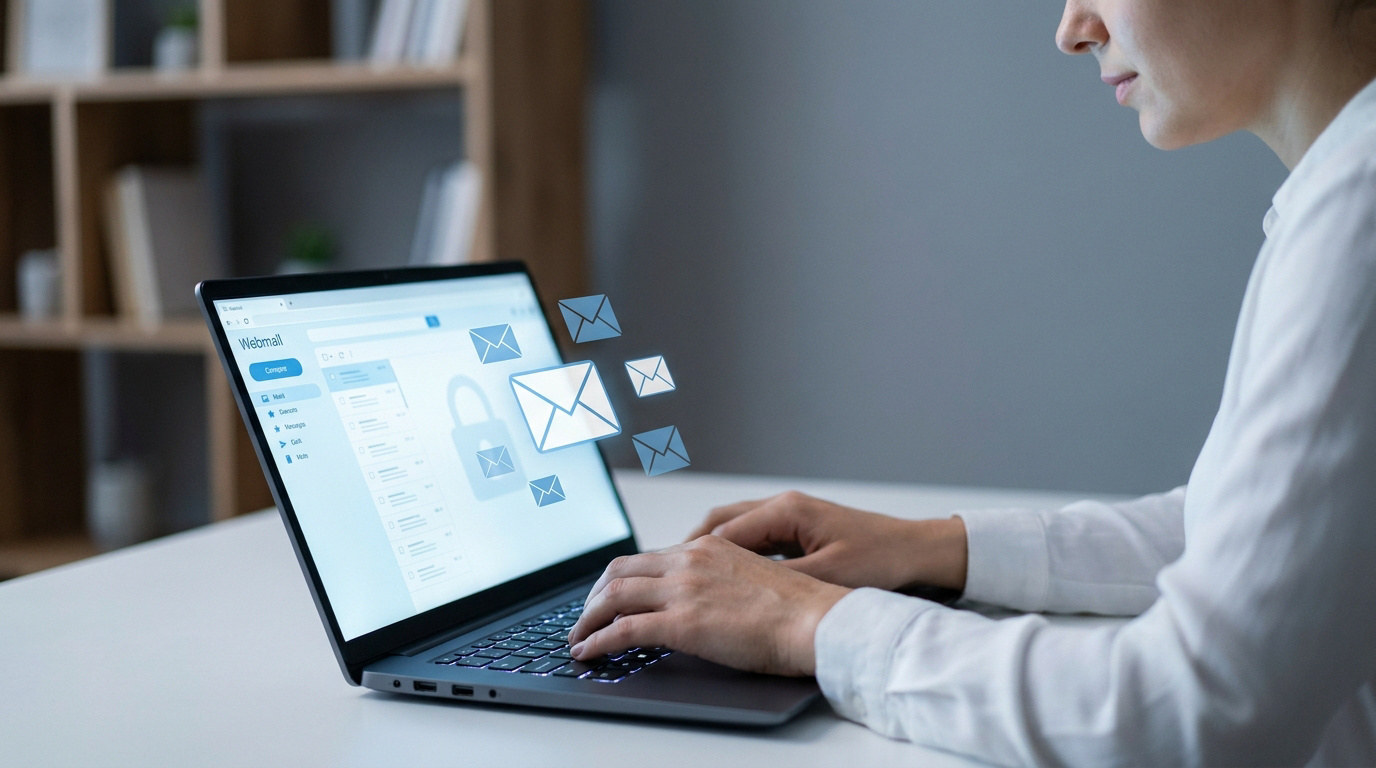
Pour garantir une gestion fluide de vos échanges, la connexion au webmail SOGo Lille reste l’étape clé. Ce Guide complet sur l’utilisation et la connexion à la messagerie SOGo de l’Académie de Lille vous accompagne.
Distinction entre comptes familles et outils professionnels
Il est utile de clarifier le rôle d’ÉduConnect. Ce portail spécifique s’adresse uniquement aux parents et aux élèves. Ne confondez surtout pas vos accès professionnels avec ceux de vos enfants.
Marquez bien la différence avec l’outil IProf. SOGo gère exclusivement vos mails, alors qu’IProf s’occupe de votre carrière. Ce sont deux environnements distincts. Gardez vos codes séparés pour éviter une erreur fréquente.
La confusion entre ÉduConnect et Eduline est la première cause d’échec de connexion rapportée par les personnels académiques.
En respectant ces distinctions, vous assurez la sécurité de vos données. On fait un tour d’horizon des bonnes pratiques pour ne plus jamais rester bloqué devant l’écran de connexion.
Configuration des protocoles imap et caldav sur vos appareils
Une fois connecté au portail, l’étape suivante consiste à synchroniser vos outils sur votre matériel personnel.
Paramétrage de la messagerie sur outlook et thunderbird
Utiliser l’IMAP est indispensable pour consulter vos courriels sur n’importe quel support de façon cohérente. Le SMTP s’occupe uniquement de l’envoi sécurisé de vos plis numériques. Ces protocoles assurent une fluidité totale au quotidien.
| Paramètre | Valeur recommandée |
| Serveur entrant (IMAP) | imap.ac-lille.fr |
| Port IMAP | 993 |
| Serveur sortant (SMTP) | smtp.ac-lille.fr |
| Port SMTP | 465 |
Entrons dans le détail des réglages pour finaliser l’installation. Il peut être utile de comparer avec d’autres services de messagerie pour comprendre ces spécificités techniques. La configuration reste simple et rapide.
Synchronisation mobile des calendriers et contacts
Le protocole CalDAV permet d’afficher vos agendas professionnels directement sur votre smartphone. Vos rendez-vous académiques s’intègrent nativement à votre interface mobile habituelle. C’est pratique pour ne rien rater d’important. La mise à jour s’effectue automatiquement sans intervention.
Voyons ensemble le cas de CardDAV pour la gestion des contacts. Vos adresses académiques vous suivent désormais lors de tous vos déplacements. Plus besoin de copier les mails manuellement. Tout est lié en permanence.
Vérifiez bien les options de synchronisation dans vos réglages système. Cela évite les doublons inutiles dans votre répertoire. Une bonne configuration garantit une expérience utilisateur sans accroc.
3 réflexes pour gérer votre stockage sans saturer
Mais attention, avoir un accès fluide ne sert à rien si votre boîte est pleine à craquer.
Surveillance du quota et nettoyage des pièces jointes
Surveiller la jauge de remplissage en bas de l’écran. Un quota atteint bloque vos nouveaux messages. C’est un problème classique.
Voici quelques gestes simples pour assainir votre espace :
- Trier par taille de message
- Supprimer les vieux PDF lourds
- Vider la corbeille régulièrement
- Détacher les pièces jointes
Identifiez les messages volumineux pour libérer de la place. Utilisez les filtres de recherche intégrés. C’est l’astuce la plus efficace.
Archivage local et hygiène numérique quotidienne
Adopter des méthodes de tri pour les spams. Ne laissez pas les pubs s’accumuler inutilement. Supprimez-les dès réception.
Transférer les dossiers anciens sur un support physique. Utilisez l’exportation au format .eml ou .pst. Cela libère de l’espace sur le serveur. Vos archives restent accessibles.
Une boîte propre est une boîte rapide. Pensez-y chaque vendredi soir.
Comment débloquer un accès ou sécuriser son compte ?
Pour finir, abordons les situations de crise où l’accès vous est refusé.
Récupération des identifiants et support technique
Un mot de passe oublié arrive à tout le monde. Pas de panique inutile. Utilisez le module d’auto-dépannage du rectorat sur Eduline avec votre NUMEN pour réinitialiser vos accès rapidement.
Il est parfois utile de comparer avec d’autres ENT académiques pour comprendre les spécificités de Lille. Chaque académie possède ses propres protocoles de récupération. La procédure reste néanmoins simplifiée pour garantir votre autonomie quotidienne.
Si rien ne marche, contactez le support technique local via SUMiT-RAHdF. Ils débloquent votre identité numérique en quelques minutes seulement. Les experts vous guideront pas à pas.
Double authentification et vigilance face au phishing
Activez la validation en deux étapes dans vos préférences. Une application mobile TOTP confirme votre identité. C’est un rempart contre les vols de données et les intrusions non autorisées.
L’académie ne vous demandera jamais votre mot de passe par courriel, soyez extrêmement vigilants face aux demandes suspectes.
Reconnaître les mails frauduleux est vital. Vérifiez toujours l’adresse de l’expéditeur avant de cliquer. Au moindre doute, signalez le message et supprimez-le pour protéger votre environnement de travail numérique.
Maîtriser votre accès au webmail SOGo Lille garantit une gestion fluide de vos outils académiques et de votre agenda professionnel. Configurez dès maintenant vos protocoles IMAP et surveillez votre stockage pour éviter tout blocage de messagerie. Optimisez votre environnement numérique dès aujourd’hui pour gagner en efficacité au quotidien.
FAQ
Qu’est-ce que l’outil SOGo Lille et à quoi sert-il concrètement ?
SOGo Lille est une solution de messagerie et de collaboration open source mise à la disposition des membres de l’Académie de Lille. Cet outil permet de centraliser la gestion de vos courriers électroniques, de vos contacts et de vos agendas professionnels de manière sécurisée.
Intégré directement à l’environnement numérique de travail (ENT), il repose sur des standards universels comme l’IMAP et le CalDAV. Cela garantit une compatibilité optimale avec la plupart des logiciels tiers et des appareils mobiles, tout en assurant que vos données restent hébergées au sein de l’infrastructure académique française.
Quelle est la procédure pour se connecter au webmail SOGo de l’académie ?
L’accès à SOGo dépend de votre profil utilisateur. Pour les personnels de l’Éducation nationale, la connexion s’effectue via le portail Eduline en utilisant vos identifiants académiques habituels. Une fois authentifié, il suffit de se rendre dans la section « Applications » puis de sélectionner « Messagerie – SOGo« .
Pour les élèves et les parents, le point d’entrée est le dispositif ÉduConnect. Il est primordial de vérifier que l’adresse de connexion est officielle, comme sogo.ac-lille.fr, afin de protéger vos informations personnelles contre toute tentative de phishing.
Quels sont les paramètres techniques pour configurer SOGo sur un logiciel tiers ?
Pour synchroniser votre messagerie sur des outils comme Outlook ou Thunderbird, vous devez renseigner les serveurs académiques. Le serveur entrant (IMAP) est généralement imap.ac-lille.fr (port 993 avec SSL/TLS) et le serveur sortant (SMTP) est smtp.ac-lille.fr (port 465 avec SSL/TLS).
Pour vos calendriers et contacts, SOGo utilise les protocoles CalDAV et CardDAV. Ces réglages permettent une mise à jour automatique de vos rendez-vous et de votre carnet d’adresses sur votre smartphone ou votre tablette, facilitant ainsi votre organisation quotidienne.
Comment réagir en cas de perte de mot de passe ou de compte bloqué ?
Si vous ne parvenez plus à vous identifier, ne multipliez pas les tentatives infructueuses. Les personnels peuvent utiliser le module d’auto-dépannage du rectorat sur Eduline pour récupérer un identifiant ou réinitialiser un mot de passe. Les élèves et parents doivent, quant à eux, passer par l’interface de gestion d’ÉduConnect.
En cas de blocage persistant après une mise à jour de vos codes, il est souvent utile de vider le cache de votre navigateur. Si le problème demeure, il est recommandé de solliciter l’assistance académique ou le support technique de votre établissement pour débloquer votre accès.
Comment éviter la saturation de l’espace de stockage sur SOGo ?
Chaque compte dispose d’un quota limité qu’il convient de surveiller grâce à la jauge située en bas de l’interface. Pour libérer de la place, il est conseillé de trier vos messages par taille afin de supprimer les pièces jointes volumineuses et de vider régulièrement la corbeille.
Une bonne hygiène numérique consiste également à archiver localement vos anciens dossiers. Vous pouvez exporter vos courriels importants au format .eml pour les conserver sur un support physique, ce qui permet de maintenir une boîte de réception fluide et performante.
Le service SOGo Lille est-il suffisamment sécurisé pour mes données ?
Oui, SOGo Lille offre un haut niveau de protection car il est hébergé sur des serveurs sécurisés de l’Éducation nationale en France. Les échanges sont protégés par le protocole HTTPS et des filtres anti-spam performants sont actifs pour limiter les messages indésirables.
Pour renforcer cette sécurité, il est possible d’activer une authentification à deux facteurs (TOTP). Cela nécessite la saisie d’un code généré par une application mobile lors de chaque connexion, constituant ainsi un rempart efficace contre le vol d’identité numérique.